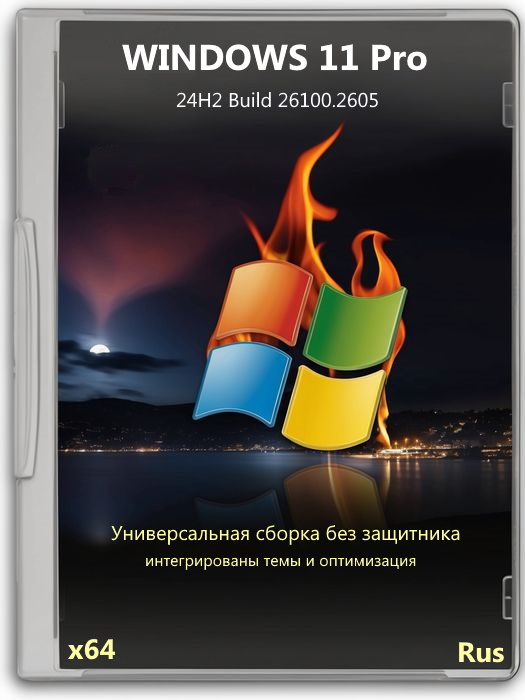
Представлена универсальная версия Windows 11 24H2 Pro iso без Защитника, с темами рабочего стола и 4K изображениями. Эта сборка подходит для флешки и предоставляет высококачественную операционную систему, оптимизированную для выполнения различных задач: от запуска новейших игр до работы с профессиональными видеоредакторами и Photoshop. Сборка Windows 11 Pro 24H2 iso предназначена для USB и не включает SmartScreen, имеет блокировку hosts и полностью устранена телеметрия, что делает её совместимой с процессорами, начиная от современных и заканчивая 15-летней давности. Все это я тестировал на разных устройствах и остался очень доволен результатами.
Телеметрия в данной версии отключена различными методами, значительно эффективнее, чем в большинстве аналогичных сборок. Например, внесены изменения в файл hosts, где указаны домены, доступ к которым система не будет иметь. Использован хороший список от пользователя crazy-max с github, что позволяет системе не получать рекламные уведомления и не выполнять синхронизацию с серверами Microsoft, тем самым прерывая множество лазеек доступа к вашей информации.
Что касается встроенного брандмауэра — он работает отлично и был настроен автоматом. Вы можете добавлять свои правила для входящих и исходящих подключений, но некоторые изменения уже внесены, включая IP-адреса Microsoft, что сделано для блокировки нежелательного трафика. Это идеальное решение для 99% пользователей.
Бесполезный процесс CompatTelRunner.exe не будет беспокоить пользователей этой сборки Windows 11 Pro 24H2 64-бит на русском языке, поскольку его исходящие подключения были заблокированы в правилах. Вы можете сами убедиться в этом, проверив исходящие подключения после запуска системы. В результате, никаких шансов для компании получить доступ к вашим данным не осталось, и идентификаторы вашей ОС также защищены.
Вот какие системные требования необходимы для запуска Win 11 24H2 Rus универсальной iso сборки:
- Первое, что нужно запомнить — это отключенные проверки таких параметров как TPM, SecureBoot, CPU, RAM, Storage. Не важно, сколько у вас свободного места и какова ваша конфигурация, но минимум все же нужно соблюдать.
- Процессор желательно с двумя ядрами и частотой от 1 ГГц с архитектурой 64 бит.
- После загрузки рабочего стола, система использует около 1.5 ГБ оперативной памяти, поэтому минимум 2 ГБ, лучше 4 ГБ в идеале.
- После распаковки Windows 11 займет около 18 ГБ на жестком диске, так что стоит учитывать дополнительные 10 ГБ свободного пространства.
- Видеокарта должна поддерживать как минимум DX9.
- Поскольку в сборке присутствуют новые темы и высококачественные изображения, желательно, чтобы ваш монитор соответствовал этому.
Обратите внимание, что пока нет сборок, обходящих лимиты на CPU без SSE4.2, поэтому процессоры до 2007 года не будут поддерживаться, и установка Windows 11 Pro 24H2 без Защитника не пройдет успешно, хотя попытка может быть выполнена, но с ошибкой. Таким образом, если ваш процессор старше 15 лет, есть вероятность, что этот релиз вам не подойдет.
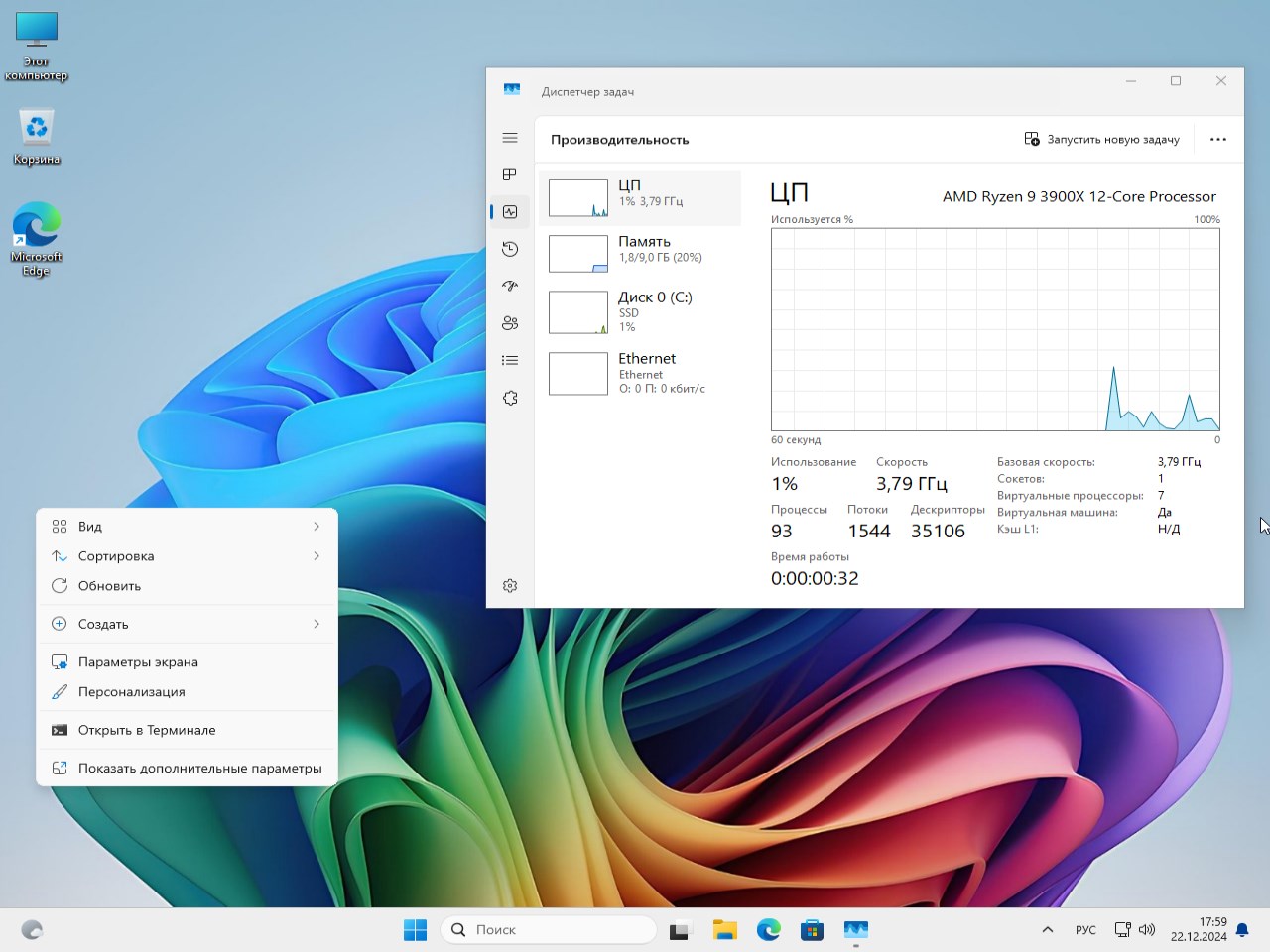
Теперь рассмотрим, какие компоненты были отключены в сборке:
- Во-первых, Windows Defender не будет вас беспокоить; если вам нужна защита, лучше установить свой антивирус.
- SmartScreen отсутствует, что позволяет избежать блокировки сайтов, неугодных Microsoft.
- Компонент MSRDC-Infrastructure отключен, чтобы предотвратить удаленное подключение, что исключает потенциальные угрозы.
- Встроенного Windows Media Player нет, рекомендую использовать PotPlayer для работы с медиафайлами.
- Work Folders-Client также не включен, так как мы не доверяем Microsoft с нашими файлами.
- SmbDirect — ненужен, так как мы не серверные пользователи и ускорять передачу данных нам не нужно.
Давайте рассмотрим, что было полностью удалено из сборки Win 11 Pro Rus:
- Приложение Clipchamp для редактирования видео отсутствует, лучше использовать сторонние программы.
- Бинг новости, поиск и погода удалены, так как это не приносит никакой пользы.
- GamingApp, отвечающий за установку игр от Xbox, также был отключен.
- GetHelp — служба советов по работе с системой, нам не нужна такая помощь.
- MicrosoftOfficeHub — отключает быстрый доступ к приложениям Office.
- MicrosoftSolitaireCollection — карточные игры удалены, скачайте Solsuite Solitaire для лучшего опыта.
- MicrosoftStickyNotes — заметки, которые могут отвлекать, удалены.
- OutlookForWindows — встроенный почтовый клиент, обычно нет необходимости в нем.
- PowerAutomateDesktop, позволяющий автоматизировать действия, не нужен.
- ScreenSketch для создания скриншотов заменен на альтернативный софт, например, Greenshot.
- Todos для управления делами удален, мы сами можем управлять своими задачами.
- Windows.DevHome — панель разработчика отключена.
- WindowsAlarms — будильник и таймер, которые не будут нужны большинству.
- WindowsCamera для работы с камерами удален.
- WindowsFeedbackHub для обратной связи также отсутствует.
- WindowsSoundRecorder для записи звука удален, существуют более подходящие программы.
- Все компоненты Xbox были удалены, поскольку они бесполезны в России.
- YourPhone для связи с телефоном отключен.
- QuickAssist для удаленного подключения убран.
- CrossDevice для взаимодействия между устройствами также не нужен.
- MSTeams — чат, не востребованный пользователями.
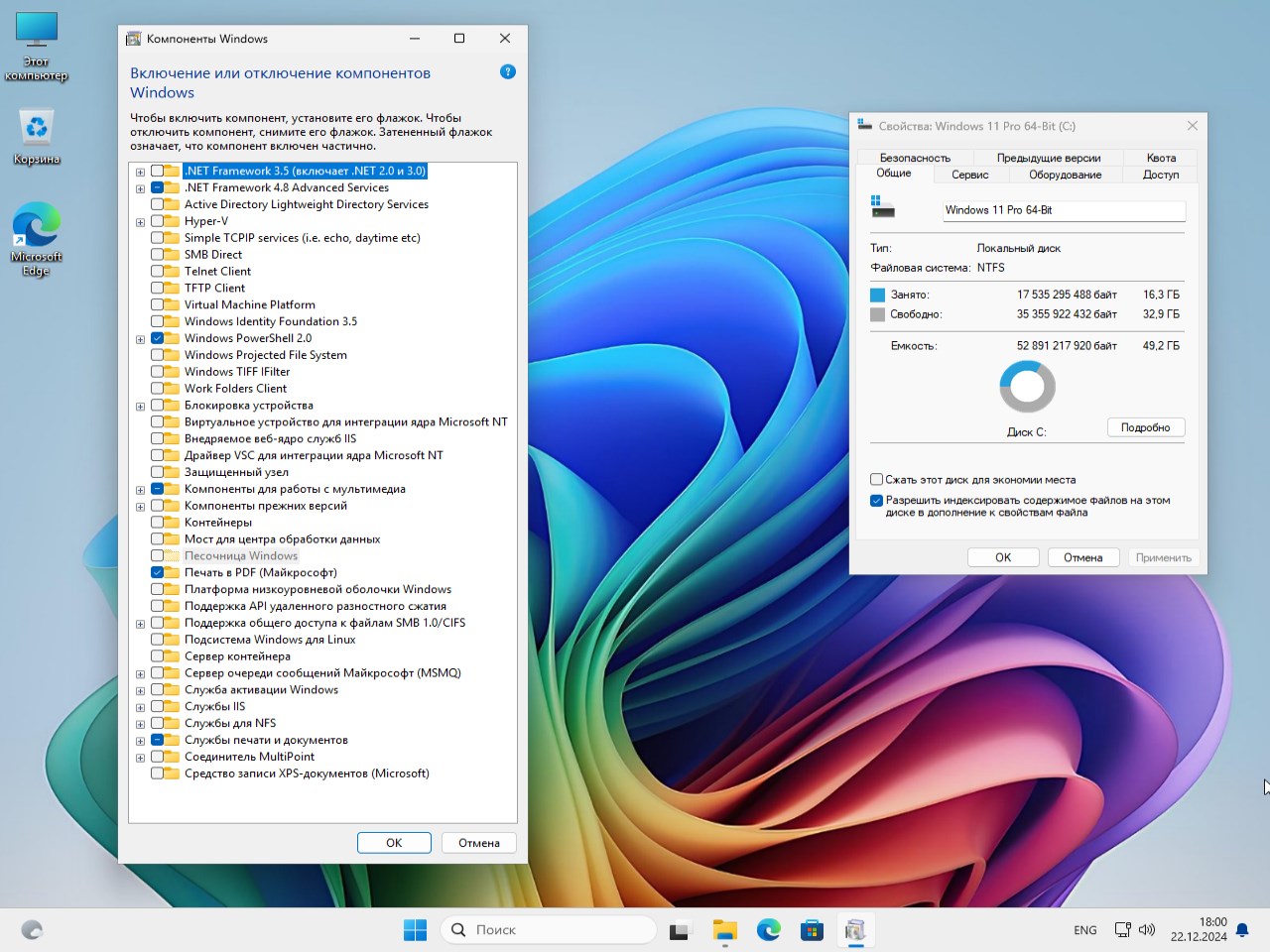
Список задач, которые были отключены:
- Microsoft Compatibility Appraiser, необходимый для проверки совместимости, отключен, чтобы избежать предупреждений.
- StartupAppTask — для автозапуска приложений, мы сами добавим нужные.
- AutochkProxy, проверяющий диски на ошибки, отключен, система не нагружает ресурсы.
- Customer Experience Improvement Program для передачи данных о использовании системы отключена, включая Consolidator/UsbCeip.
- DiskDiagnostic для поиска и решения проблем на дисках также отключен.
- FileHistory, создающий резервные копии файлов, не нужен.
- WinSAT для тестирования производительности системы, замените его на AIDA.
- MapsToastTask и MapsUpdateTask для работы с картами, нам не требуется.
- MemoryDiagnostic для диагностики памяти также убран, отключены Events и RunFullMemoryDiagnostic.
- PISqm-Tasks, собирающий данные о вашем ПК, удален.
- SpeechModelDownloadTask для распознавания речи был отключен.
- XblGameSaveTask, синхронизирующий игровые сохранялки через Xbox Live, отключен.
Список служб, которые были отключены:
- Diagnostic Execution Service, запускающий задачи диагностики, отключен.
- SysMain, предсказывающий загрузку системы, отключен для повышения производительности HDD.
- Windows Search, следящий за файлами, также ненужен, так как загружает HDD.
- Xbox Accessory Management Service был отключен, если у вас нет аксессуаров Xbox.
- Биометрическая служба Windows и прочие ненужные службы были убраны для повышения безопасности.
- Служба доставки обновлений и синхронизации отключена, чтобы избежать лишней нагрузки.
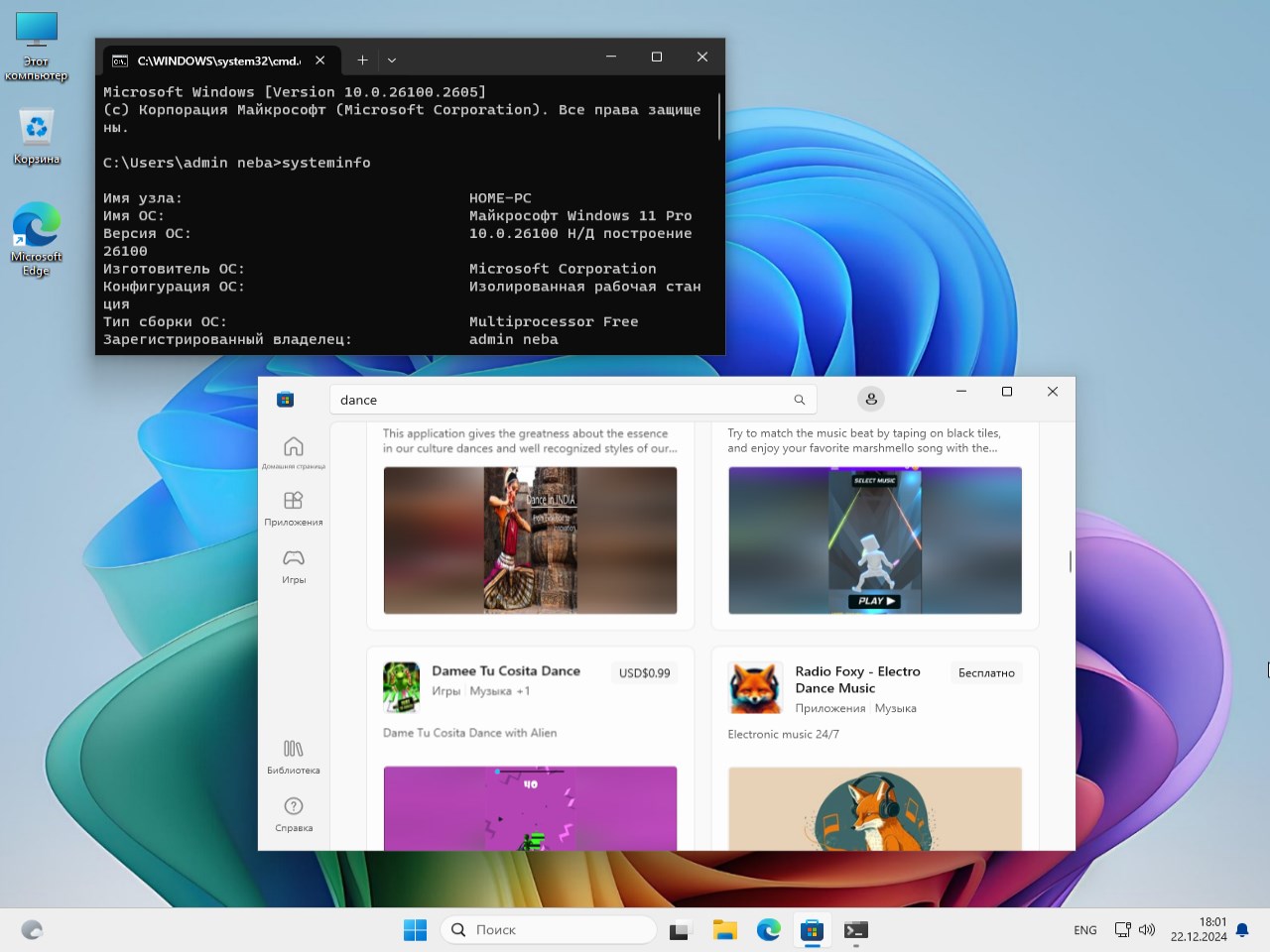
Какие изменения были применены:
- На рабочем столе теперь видно ярлык компьютера.
- Доступ ко всем файлам, включая скрытые, остаётся.
- Интерфейс переведен в компактный режим по умолчанию.
- Список недавно открытых файлов отключен.
- Папки чаще доступны не отображаются.
- Файлы Office.com не видны в меню Пуск.
- Панель управления переведена в крупные значки.
- Windows не будет управлять принтером автоматически.
- Передача между устройствами отключена.
- Анализ ввода отключен, система не будет отслеживать вводимый текст.
- Блокировка доступа сайтов к локальному контенту отключена.
- Меню Пуск не будет мониторить поведение пользователя.
- Журнал поиска отключен.
- В поиске нет лишнего контента.
- UAC установлен в тихий режим, уведомления не будут мешать.
- Автоматический запуск OneDrive отключен.
- Журналы событий сильно сокращены, оставлены только основные.
Некоторые важные моменты:
Скачать Windows 11 24H2 универсальную iso через торрент не получится, но вы можете быстро загрузить с различных зеркал, выбирайте наиболее подходящее вам.
Активация еще не проведена, вы сами можете выбрать способ активации Windows. Я рекомендую скачать Microsoft Activation Scripts, это безопасный и надежный метод, антивирусы не обнаруживают угроз.
Магазин Store от Microsoft не удален и работает без проблем.
Для установки не требуется создание учетной записи. В процессе установки отключаются все сетевые адаптеры для предотвращения проблем. После запуска рабочего стола зайдите в меню Пуск и откройте Параметры — Сеть и Интернет — Дополнительные сетевые параметры, там активируйте сетевой адаптер — интернет будет работать.
Когда увидите черный экран с приветствием, подождите, время ожидания зависит от вашего оборудования; у меня это заняло 40 секунд, а у кого-то может занять пару минут. Ждите, пока все настройки будут применены. Если прошло больше пяти минут, значит что-то пошло не так, и установка требуется заново. Я тестировал на своих устройствах, проблем не возникло, просто сообщаю для уверенности.
Добавлено три дополнительных качественных темы с приятным дизайном, для выбора перейдите в раздел Персонализация — Темы — выберите нужную и примените, предварительно активировав сборку.
В целом, сборка продемонстрировала отличные результаты, функционирует без проблем. Установка должна осуществляться с загрузочной флешки, создайте её через Rufus или UltraISO, затем в загрузочном меню выберите запуск с флешки или измените приоритет в BIOS, уберите HDD и выберите USB. После первой перезагрузки можно вернуть все настройки обратно в BIOS.
| Активация | Вашими методами, мой совет в этом сообщении |
| Поиск | Работает |
| Адаптация под игры | Завершена |
| Телеметрия | Блокирована, в том числе через файл hosts |
| Защитник | Отключен |
| SmartScreen | Отключен |
| Встроенный софт | Удален |