Если вы используете Linux, то, возможно, знаете, что он не конфликтует с Windows. Например, Linux может распознать установленную Windows, что позволяет вам выбрать нужную систему при загрузке, а также работать с разделами дисков, такими как NTFS и FAT, создавая общий доступ к файлам.
Я упоминаю это, чтобы подчеркнуть, что в Windows вы не получите такой возможности без специального программного обеспечения, и здесь на помощь приходит приложение Ext2fsd, о котором мы поговорим далее. По сути, это драйвер, который после установки позволяет вам видеть разделы Linux из Windows, а также получать доступ к их содержимому и возможности работы с файлами, что, согласитесь, очень удобно.
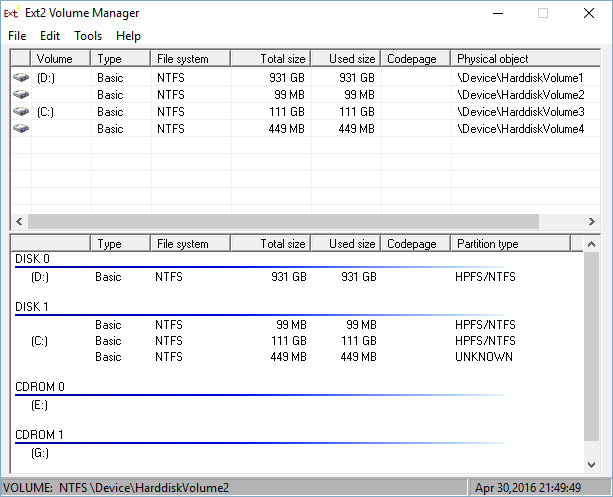
Ext2fsd разработан специально для операционных систем Windows, поскольку стандартные инструменты не позволяют выполнять нужные операции. Далее я объясню, как использовать это приложение: после запуска вы увидите окно с перечнем жестких дисков, включая их буквы, типы, файловые системы, общий размер и занятое пространство.
В этом списке выберите раздел, где установлен Linux, дважды нажав на него, чтобы открыть новое окно. Затем кликните на кнопку Mount Points (или точки монтирования) и откроется еще одно окно, где нужно нажать кнопку Add, чтобы выбрать букву диска, например, F, после этого укажите метод подключения.
Если вы решили скачать Ext2fsd, то рекомендую ознакомиться с методами подключения, чтобы не возникло затруднений. У вас будет три варианта: Mount via DefineDosDevice, Automatic mount via MountMgr и Create a permanent MountPoint via Session Manager.
Начнем с первого метода: этот способ создаст временное подключение, и после перезагрузки компьютера вам нужно будет заново выполнять все действия, о которых я упоминал. Второй метод требует постоянного запуска Ext2Mgr и удобно подходит тем, кто использует внешние жесткие диски, так как программа автоматически назначит им буквы при подключении.
Последний метод обеспечивает постоянное подключение, при этом запускать Ext2Mgr не потребуется, и все будет работать автоматически. Итак, после выбора нужного метода, нажмите ОК, затем Done, и можете закроить окно программы.
Теперь откройте проводник или «Мой компьютер», и вы увидите ваш раздел для работы. Имейте в виду, что иногда может понадобиться перезагрузка системы, и если появится предложение отформатировать раздел, выберите НЕТ и просто перезагрузите ПК — все должно будет работать нормально.
Ext2fsd отлично совместим как с Windows 7, так и с Windows 10; я постарался предоставить максимально подробные инструкции по использованию программы, поэтому не думаю, что у вас возникнут вопросы. На данный момент отсутствует русская версия, так что не верьте сайтам с ложными обещаниями, они просто вводят в заблуждение.
Вам тоже стоит знать, что вы сможете работать с файловыми системами Ext2/3/4. Напоследок упомяну о портативной версии программы, которая не требует установки: достаточно распаковать архив и начать использовать, именно так я поступал во время тестирования.
Разработчик: Matt Wu
Язык: English — Русская версия и Русификатор отсутствуют
Скачать Ext2fsd 0.69 бесплатно / 0.70 Beta 3
Пароль: rsload