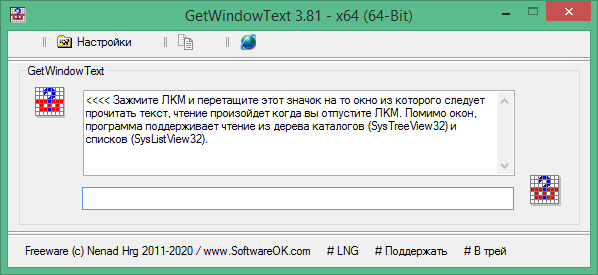
Если вы когда-нибудь автоматизировали работу с окнами и элементами управления в Windows, наверняка сталкивались с нуждой прочитать текст, который виден пользователю — заголовок окна, содержимое текстового поля или подписи кнопки. GetWindowText — это одна из базовых функций API User32.dll, которая позволяет получить именно этот текст. В этой статье мы разложим тему по полочкам: как работает GetWindowText, чем она полезна, какие есть подводные камни и альтернативы, где в реальной жизни она пригодится, а где лучше обходиться другими инструментами. Мы будем говорить не абстрактно, а с примерами, кодом и практическими советами. Если вы ищете GetWindowText скачать материалы, помните: сама функция не скачивается отдельно — она входит в состав Windows SDK и доступна из языков программирования, которые взаимодействуют с Win32 API.
Что такое GetWindowText и зачем она нужна
GetWindowText — это системная функция Windows, которая возвращает текстовую строку, ассоциированную с окном или элементом управления. Чаще всего речь идет о заголовке окна, подписи контролов, текстах в кнопках и других строках, которые визуально отображаются в интерфейсе. Функция работает так: вы передаете ей дескриптор окна (HWND), буфер, куда нужно записать текст, и максимальную длину буфера. В ответ вы получаете фактическую длину скопированной строки. Важно помнить: текст каждый раз берется из самого окна, а не из вашего кода — это системное считывание текущего состояния пользовательского интерфейса.
С практической точки зрения GetWindowText очень удобна, когда вы пишете утилиты для автоматизации, тестирования UI, инструментальные средства для отладки или мониторинга интерфейсов чужих приложений. Например, можно программно прочитать заголовок активного окна, чтобы определить, какое приложение сейчас находится на переднем плане, или получить текст над кнопкой в диалоге, чтобы проверить правильность локализации. Но у этой функции есть тонкости, которые важно учитывать, чтобы не нарваться на неожиданные поведение в продакшене.
Ключевые различия между GetWindowTextA и GetWindowTextW
В Windows API есть две версии этой функции: GetWindowTextA, которая работает с ANSI строками, и GetWindowTextW, которая использует Unicode (широкие символы, wchar_t). Современные приложения чаще всего работают через GetWindowTextW, особенно если вы пишете на современных версиях Windows и поддерживаете локализацию. Разница сугубо в типе строк, которые вы передаете и получаете. С точки зрения кода это минимальная сложность: вы просто выбираете подходящий тип буфера — char[] для ANSI или wchar_t[] для Unicode — и используете соответствующую версию функции. В большинстве случаев DX компоновщик сам подменит GetWindowText на GetWindowTextW, если вы подключаете заголовки и используете TCHAR вместе с макросами, но в явном виде безопаснее работать с конкретной версией.
Важно помнить, что в чистом C/C++ для кроссплатформенной совместимости часто предпочитают явное использование GetWindowTextW и широких строк, чтобы не терять поддержку локализации и не нервничать с конвертациями.
Сигнатуры функций (приближенно)
- GetWindowTextA(HWND hWnd, LPSTR lpString, int nMaxCount) — ANSI.
- GetWindowTextW(HWND hWnd, LPWSTR lpString, int nMaxCount) — Unicode.
Обычно возвращает количество символов, скопированных в буфер, без учета завершающего нуля. Если буфер слишком маленький, текст будет усечен до указанной длины. Чтобы заранее узнать длину текста, используйте GetWindowTextLength.
Как понять, что именно вы читаете: окно против элемента управления
GetWindowText трактует текст по двум сценариям. В первом случае речь идет об окне: заголовок главного окна, диалога или любого другого окна, которое предоставляет свой заголовок. Во втором случае — об элементе управления внутри окна, например текст в текстовом поле, подпись в кнопке или ярлыке. В обоих случаях текст может быть доступен через WM_GETTEXT, который реализован в рамках окна, но иногда наличие текста зависит от прав доступа, контекста или политики безопасности приложения. В тестах и автоматизации мы часто сталкиваемся с тем, что чтение текста у окна другого процесса бывает ограничено или не даёт полного результата.
Чтобы корректно работать с текстом из чужого процесса, можно комбинировать GetWindowTextW с GetWindowTextLengthW и, при необходимости, дополнительными механизмами доступа к памяти другого процесса. Но здесь начинается тонкая грань безопасности и устойчивости, о которой стоит помнить отдельно.
Практическая часть: как использовать GetWindowText на практике
Ниже мы разберем несколько типичных сценариев и дадим рабочие примеры кода на C++ и на языке сценариев Python через интерфейс Win32. Мы будем говорить о вещах, которые чаще всего встречаются в реальных задачах: чтение заголовков окон, получение текста из элементов управления в чужих процессах, обработка ошибок и корректная работа с Unicode.
Сценарий 1. Прочитать заголовок активного окна
Это базовый пример, который пригодится в диагностике и мониторинге. Мы читаем заголовок активного окна в текущем процессе или любом процессе, в который можем обращаться через привязанный дескриптор.
#include
#include

std::wstring getActiveWindowTitle() {
    HWND hwnd = GetForegroundWindow();
    if (!hwnd) return L"";

    int length = GetWindowTextLengthW(hwnd);
    if (length == 0) return L"";

    std::wstring title(length + 1, L'');
    GetWindowTextW(hwnd, &title[0], length + 1);
    // удалить завершающие нули, если есть
    title.resize(length);
    return title;
}
Простой и понятный способ: сначала узнаем длину текста, затем выделяем буфер нужной длины и читаем текст. Обратите внимание на обработку случая, когда окно не имеет текста или где текст недоступен из-за ограничений доступа — в этом случае длина может быть нулевой.
Сценарий 2. Прочитать текст элемента управления внутри окна другого процесса
Задача чуть сложнее, потому что в некоторых случаях чтение может быть ограничено из соображений безопасности. Ниже пример на C++, который читает текст из текста в окне другого процесса, если это возможно. В реальной практике обычно прибегают к последовательному чтению через WM_GETTEXT, но иногда требуется предварительно узнать длину и подготовить буфер.
#include

std::wstring readControlText(HWND hwndControl) {
    int length = GetWindowTextLengthW(hwndControl);
    if (length <= 0) return L"";

    std::wstring buffer(length + 1, L'');
    int copied = GetWindowTextW(hwndControl, &buffer[0], length + 1);
    if (copied == 0) return L"";

    buffer.resize(copied);
    return buffer;
}
Заметим, что здесь важно уточнить, что hwndControl должен быть валиден и принадлежать вашему контексту либо корректно доступен через механизм межпроцессного взаимодействия. В противном случае функция может вернуть 0 и не заполнить буфер.
Сценарий 3. Чтение текста с использованием Python через pywin32
Для тех, кто предпочитает скрипты — мы можем получить текст окна без компиляции C++. В Python через пакет pywin32 можно воспользоваться аналогичным подходом, вызывая WinAPI напрямую. Ниже простой пример, который читает заголовок активного окна.
import ctypes
from ctypes import wintypes

user32 = ctypes.WinDLL('user32', use_last_error=True)

def get_foreground_window_title():
    hwnd = user32.GetForegroundWindow()
    if not hwnd:
        return ""

    length = user32.GetWindowTextLengthW(hwnd)
    if length == 0:
        return ""

    buffer = ctypes.create_unicode_buffer(length + 1)
    user32.GetWindowTextW(hwnd, buffer, length + 1)
    return buffer.value

print(get_foreground_window_title())
Этот пример демонстрирует, как можно быстро адаптировать C++ логику под скриптовый сценарий. В реальных проектах возможно придется обрабатывать исключения и добавлять дополнительные проверки на разрешения доступа и обработку ошибок.
Алгоритм работы GetWindowText и что стоит учесть
Чтобы использовать GetWindowText эффективно, важно помнить несколько рабочих правил. Ниже мы систематизировали их в виде краткого руководства и таблицы преимуществ/ограничений. Это поможет вам выбрать правильный подход в зависимости от задачи.
Коротко о порядке действий
- Определите цель: нужен заголовок окна или текст конкретного контрола?
- Проверьте, принадлежит ли окно тому же процессу, что и ваша программа, или речь идёт о окне другого процесса.
- Если текст доступен, сначала запросите длину через GetWindowTextLength, чтобы выделить буфер нужной длины.
- Вызовите GetWindowTextW (или GetWindowTextA, если вы по каким-то причинам работаете в ANSI контексте).
- Обработайте возвращаемую длину: 0 означает, что текст пуст или невозможен к чтению по причине ограничений доступа.
- По необходимости используйте альтернативы, например UI Automation или MSAA, если цель — только чтение текста для тестирования или доступности.
Плюсы и минусы GetWindowText
- Плюсы:
- Простота использования для базовых задач чтения текста.
- Работает как на локальных окнах, так и на большинстве обычных элементов управления.
- Универсальная поддержка в современных версиях Windows при использовании Unicode версии.
- Минусы:
- Чтение текста может быть невозможно для окон другого процесса или при строгих ограничениях безопасности.
- Если текст длинный, его чтение требует заранее выделенного буфера; без GetWindowTextLength или без корректного буфера можно получить усечённый текст.
- Метод может не отражать динамически обновляющиеся тексты в некоторых асинхронных сценах без повторного опроса.
- Не всегда подходит для чтения сложного текста внутри нестандартных элементов управления или кастомных окон.
Как избежать обычных ошибок
- Всегда проверяйте возвращаемое значение функции. 0 может означать отсутствие текста или ошибку доступа.
- Используйте GetWindowTextLengthW перед чтением длинного текста, чтобы избежать переполнения буфера и лишних перерасходов памяти.
- При работе с Unicode внимательно подбирайте тип буфера и используйте соответствующую кодировку. Это особенно важно для локализации и поддержки неанглийских символов.
- Если цель — кроссплатформенная автоматизация интерфейса, подумайте о более современных технологиях UI Automation, доступных через COM API или через более высокоуровневые библиотеки.
Сравнение по типу использования
- Для простых задач чтения заголовков окон и текстов в окнах своего процесса GetWindowTextW — идеальный выбор.
- Если вы тестируете чужие приложения и вам нужно прочитать текст без взаимодействия с их кодовой базой — UI Automation или MSAA дадут больше гибкости.
- Если задача ограничена локализацией и совместимостью: сначала попробуйте GetWindowTextLengthW и GetWindowTextW, затем переходите к более продвинутым инструментам.
Альтернативы GetWindowText и когда они нужны
GetWindowText отлично работает в большинстве стандартных сценариев, но в некоторых случаях он не даёт нужной информации или работает не над тем объектом, который вы ожидали. В таких ситуациях на стол приходят альтернативы. Ниже — краткий обзор и советы по выбору.
UI Automation и MSAA
UI Automation (UIA) и Microsoft Active Accessibility (MSAA) — это интерфейсы доступности, которые предоставляют детализированное описание объектов пользовательского интерфейса. Они позволяют читать не только текст кнопок, заголовков и полей, но и получать свойства элементов, их состояние, и даже вызывать действия. Это особенно полезно для автоматизированного тестирования и роботизированной эксплуатации сложных интерфейсов.
Преимущества:
- Работает через межпроцессные границы без прямого чтения памяти чужого окна.
- Предоставляет доступ к иерархии объектов, их свойствам и контролируемым действиям.
- Поддерживает прочитку текста из нестандартных элементов управления и сложных диалогов.
Недостатки:
- Требует наличия и поддержки интерфейса доступности в целевом приложении.
- Зачастую сложнее в настройке и требует дополнительных библиотек или инструментов.
Readability через инструменты тестирования и автоизационные фреймворки
Для автоматического тестирования графического интерфейса можно использовать такие фреймворки, как WinAppDriver, AutoIt, AutoHotkey и прочие. В некоторых случаях они используют нативные Win32 вызовы, в других — UIA, чтобы безопасно и надёжно получать текст из окон и контролов.
GetWindowText скачать: мифы и реальность
Вы могли встретить фразы вроде GetWindowText скачать где-то в сети. Разберемся сразу, что это значит на практике. GetWindowText не является самостоятельным программным продуктом или отдельной библиотекой, которую можно скачать. Это функция, входящая в состав Windows API и доступная через Windows SDK. Чтобы использовать GetWindowText в своём проекте, достаточно иметь установленный Windows SDK и подключить заголовочные файлы (#include ) и линковку с библиотекой User32.lib. Вариант GetWindowText скачать в виде готового пакета не существует по определению. Но вы можете найти множество материалов и примеров — инструкций, статей, репозиториев — где приводят код, демонстрирующий использование этой функции.
Если ваша цель — скачать материалы, обучающие GetWindowText, ищите ресурсы по темам:
- «GetWindowTextW пример использования»
- «GetWindowTextLengthW пример»
- «Win32 API работа с окнами»
Главное помнить: проникновение в чужие окна, чтение их текстов или инъекции в чужие процессы может подпадать под действия, которые нарушают политику безопасности. Используйте эти техники этично и в рамках закона, например в рамках собственной программы-автотестирования или анализа интерфейсов, с явным согласием пользователей и правами на доступ к системе.
Пошаговые инструкции: как начать работать с GetWindowText
Ниже — практическая карта для тех, кто только начинает. Мы объединим теоретическую часть с конкретными шагами и минимальным набором кода, чтобы вы могли запустить небольшой тестовый проект за один вечер.
Шаг 1. Подготовка окружения
Установите Windows SDK. Он входит в состав инструментов разработки Visual Studio или доступен в виде отдельных загрузок. Включите заголовочные файлы и библиотеки, которые понадобятся для вызова функции GetWindowText и GetWindowTextLength. Если вы работаете в Visual Studio, добавьте в проект ссылку на User32.lib и включите #include .
Шаг 2. Пример минимального приложения на C++
Ниже минимальный рабочий пример, который читает заголовок активного окна. Этот пример можно расширять для чтения текстов внутри других окон и контролов.
#include
#include
#include

int wmain() {
    HWND hwnd = GetForegroundWindow();
    if (!hwnd) {
        std::wcout << L"Не удалось получить активное окно." &std::endl;
        return 1;
    }

    int len = GetWindowTextLengthW(hwnd);
    if (len == 0) {
        std::wcout << L"Заголовок окна пуст." &std::endl;
        return 0;
    }

    std::wstring title(len + 1, L'');
    GetWindowTextW(hwnd, &title[0], len + 1);
    title.resize(len);

    std::wcout << L"Заголовок активного окна: " << title << std::endl;
    return 0;
}
Шаг 3. Тестирование и отладка
Запустите программу и убедитесь, что она корректно читает заголовок активного окна. Попробуйте запустить её в разных сценариях: когда активное окно — это браузер, текстовый редактор или диалоговое окно вашего собственного приложения. Обратите внимание на случаи, когда окно не поддерживает заголовок, или текст недоступен из-за ограничений безопасности — в таких ситуациях функция вернет 0 или пустой результат.
Шаг 4. Расширение под чтение текста внутри контролов
Чтобы читать текст из конкретного элемента управления, нужно получить его HWND. Это возможно не всегда напрямую, особенно если речь идёт о элементах внутри чужого процесса. Однако в рамках собственного приложения это делается легко: получите HWND нужного элемента и применяйте тот же подход. Если же задача — чтение через другой процесс, используйте UI Automation или аналогичные технологии, как описано выше.
Практические советы и нюансы, которые экономят время
Работа с GetWindowText не ограничивается простыми примерами. Ниже мы собрали маленькую записную книжку практических советов, которые пригодятся в реальной разработке и автоматизации.
- Всегда проверяйте корректность перед вызовом GetWindowTextLength. Не полагайтесь на предположения, что текст обязательно есть.
- Обрабатывайте возможность того что текст может быть пустым или недоступным. Это не ошибка, а нормальная ситуация, когда окно не содержит текста.
- Если вы читаете текст через другой процесс, держите под рукой запасной план на случай ограничений доступа. UI Automation может стать надёжной альтернативой.
- При локализации учитывайте Unicode. В современных системах предпочтительно использование GetWindowTextW и wchar_t. Это упрощает поддержку языков с нелатинскими символами.
- Не забывайте об управлении памятью — если вы вручную выделяете буфер, не забывайте его освободить и правильно обрезать завершающий нулевой символ.
- Если текст нужно регулярно обновлять, не забывайте делать повторный запрос. Интерфейсы иногда обновляются асинхронно, и одного чтения может быть недостаточно.
Набор часто задаваемых вопросов (FAQ)
Почему GetWindowText иногда возвращает 0?
Несколько причин. Текст может быть не доступен в данный момент из-за того, что окно принадлежит другой процесс и приложение не дает доступа к тексту. В других случаях речь может идти о пустом тексте, тогда функция вернёт 0. Для некоторых окон текст может быть динамическим и обновляться асинхронно, поэтому лучше повторять попытку чтения через короткие интервалы времени.
Можно ли использовать GetWindowText для чтения всего текста в диалоге?
В большинстве случаев можно, но есть нюанс: иногда в диалогах текст может быть частью нестандартного окна или элемента управления, который не реализует стандартное WM_GETTEXT. В таких случаях UI Automation или прямой доступ к свойствам элементов может оказаться более надёжным решением.
Как обрабатывать мультиплатформенный код, если часть программы работает на другой ОС?
GetWindowText относится к Windows API и не доступен за пределами Windows. Если ваш проект кросс-платформенный, используйте условную компиляцию и альтернативы, которые работают на нужной платформе. Чаще всего текст в окне можно читать через аналогичные системные вызовы на целевой платформе, либо ограничиться чтением только внутри самого процесса.
История использования и современные подходы
Первые версии Windows предоставляли довольно прямой интерфейс для чтения текста в окнах и контрролах через GetWindowText и WM_GETTEXT. Со временем для задач доступности и тестирования стали развиваться более продвинутые инструменты: UI Automation, MSAA, и позднее UIA2. В современных инструментах автоматизации тестирования часто сочетаются нативные вызовы GetWindowText с возможностями UI Automation, чтобы покрыть максимальное количество случаев и обеспечить устойчивость скриптов в разных условиях проекта.
Путь развития: от простого чтения заголовков к полноценной автоматизации
Если говорить в общем, прогресс выглядит так: в начале это простой вызов GetWindowText для конкретного окна. Затем разработчик понимает, что нужно читать не только заголовок, но и тексты внутри контролов, например в диалогах настройки программы. Затем приходит осознание того, что доступ к чужому процессу порой ограничен, и становится понятно, что стоит применить UI Automation. В итоге для сложных задач тестирования интерфейса чаще комбинируют два подхода — прямое чтение через GetWindowText там, где это возможно, и UI Automation там, где прямой доступ ограничен.
Ключевые моменты по внедрению GetWindowText в проект
Если вы планируете включить GetWindowText в свой проект, вот контрольный список, который поможет быстро прийти к рабочему решению без сюрпризов:
- Определите цель чтения текста и убедитесь, что это безопасно с точки зрения доступности и политики безопасности.
- Выберите подходящий вариант чтения: GetWindowTextW для Unicode или GetWindowTextA для ANSI, учитывая вашу кодировку и требования локализации.
- Используйте GetWindowTextLengthW перед чтением большого текста, чтобы выделить буфер требуемой длины.
- Обрабатывайте случаи ограничения доступа к тексту; подумайте о UI Automation как запасном варианте.
- Проведите тесты читаемости на разных версиях Windows и с разными приложениями, чтобы понять, как система реагирует в реальных условиях.
Расширенные примеры и примечания
Ниже мы добавим еще несколько примеров и замечаний, чтобы вы могли развивать идеи под собственные задачи. Мы будем держать стиль живым и конкретным, избегая сухого шаблонного языка и приводя практические детали.
Пример: считывание заголовка активного окна в консольном приложении
#include
#include

int main() {
    HWND hwnd = GetForegroundWindow();
    if (!hwnd) {
        std::cerr << "Нет активного окна." &std::endl;
        return 1;
    }

    int len = GetWindowTextLengthW(hwnd);
    if (len <= 0) {
        std::cout << "Заголовок пуст." &std::endl;
        return 0;
    }

    std::wstring title(len + 1, L'');
    GetWindowTextW(hwnd, &title[0], len + 1);
    title.resize(len);

    std::wcout << L"Заголовок активного окна: " << title << std::endl;
    return 0;
}
Пример: чтение текста из текстового поля в рамках вашего приложения
// Предположим, что у вас есть HWND текстового поля
HWND hEdit = /* получить дескриптор контрола и т.д. */ nullptr;
if (hEdit) {
    int len = GetWindowTextLengthW(hEdit);
    if (len > 0) {
        std::wstring text(len + 1, L'');
        GetWindowTextW(hEdit, &text[0], len + 1);
        text.resize(len);
        // делаем что-то с text
    }
}
Стратегии тестирования и отладки
Если ваша задача связана с тестированием или автоматизацией, полезно выстроить программу-станцию, которая будет регулярно опрашивать тексты окна и сохранять изменения. Это помогает выявлять проблемы локализации, ошибок в динамическом интерфейсе и даже падения приложений при чтении текста в нестандартных диалогах.
В качестве практического подхода можно реализовать журналирование изменений: сохраняйте каждый чтение в логе в формате timestamp, hwnd, текст. Такой подход позволяет позже анализировать, как изменялся текст на экране, и при каких условиях происходят различия. Естественно, не забывайте про безопасность и не записывайте чувствительную информацию в журналы без разрешения пользователя.
Заключение: зачем нужен GetWindowText и как извлечь максимум
GetWindowText — простой и мощный инструмент для работы с текстом в пользовательском интерфейсе Windows. Он хорошо подходит для задач, где нужно быстро и напрямую прочитать заголовок окна или текст внутри стандартных элементов управления. Однако в более сложных сценариях, особенно когда речь идёт об окнах чужих процессов или кастомных элементах управления, стоит помнить о границах метода. Не стесняйтесь сочетать GetWindowText с более продвинутыми инструментами доступности и автоматизации, чтобы обеспечить устойчивость и полноту чтения текста в вашем решении. И помните, что GetWindowText скачать отдельно не нужно — функция входит в состав Windows SDK и доступна там же, где и остальной функционал Win32 API.
Если вы нашли полезной дорожку, которую описали здесь, попробуйте применить её к своей задаче. Возможно, именно tiny tweak в последовательности вызовов — и ваша утилита начнет выдавать стабильные результаты на разных приложениях и в разных сценариях. А если перед вами стоит задача чтения текста в сложном или локализованном интерфейсе, не бойтесь искать альтернативы и сочетать подходы. Инструменты Windows устроены так, чтобы их можно использовать в гибридном режиме: часть работ — через прямые вызовы, часть — через доступность и UI Automation. Так вы получите не просто текст, а целостную картину интерфейса в любой ситуации.
Стоит ещё раз подчеркнуть, что GetWindowText скачать как отдельный файл или пакет невозможно — это функция внутри Windows API, и она доступна через Windows SDK. Но материалы и примеры, которые показывают, как именно использовать GetWindowText, можно найти в бесчисленных руководствах и статьях. Если вам нужна иллюстрационная база — возьмите за основу приведённые здесь примеры, адаптируйте их под ваш язык и среду, и пусть ваши проекты станут надёжнее и функциональнее.
- Язык интерфейса: на Русском языке, на Английском и других
- Лечение: Крякнутый
- Системные требования: Windows 10 / 11 / 8.1 / 8 / 7 (х32/x64/x86 бит)
- Типы файлов: RAR, EXE
Пароль к архиву: 1progs
малогабаритное, и маленькое …………. снутри окон — ШЕДЕВРАЛЬНО! По русскому 5+