Если на вашем компьютере установлена Windows 11, существует вероятность, что ваше устройство подвержено влиянию ненужного программного обеспечения. Bloatware — это предустановленные приложения на вашем ПК, которые не приносят пользы большинству пользователей.
Появление такого программного обеспечения может занимать ценное дисковое пространство и иногда даже использовать системные ресурсы. В итоге, это приводит к снижению производительности вашего устройства. К счастью, для решения этой проблемы есть эффективный инструмент — Windows 11 Debloater.
Как и предыдущая версия Windows, новая операционная система от Microsoft поставляется с предустановленными приложениями и лишними функциями. Основная трудность заключается в том, что удалить это программное обеспечение может быть непросто, так как иногда нет возможности найти файл удаления.
Однако существуют сторонние программы, позволяющие быстро избавиться от навязчивого ПО с помощью одного клика. Как видно из названия, это утилита предназначена для устранения bloatware из Windows 11, но может делать и больше.
Пользователи могут воспользоваться рядом функций, позволяющих отключить ненужные элементы. Это помогает освободить дисковое пространство и оптимизировать использование системных ресурсов.
Особенности программы:
- Windows 11 Debloater — это бесплатное графическое приложение, основанное на известных скриптах с открытым исходным кодом от Chris Titus Tech и farag2.
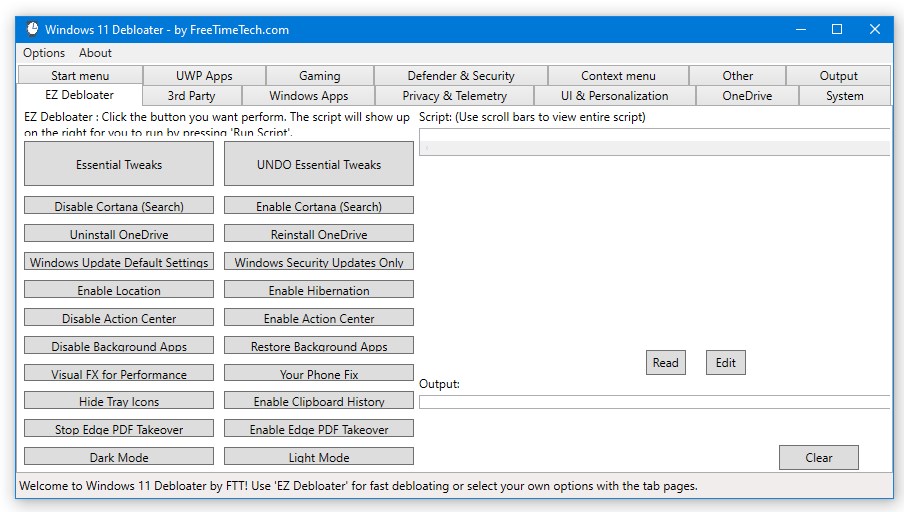
- Запустив программу, вы увидите интерфейс с вкладками и несколькими категориями: EZ Debloater, Windows Apps, Privacy & Telemetry и т.д., что позволяет быстро и удобно запускать сценарии PowerShell для удаления программ.
- Вы сможете удалить предустановленные приложения Windows 11, такие как Microsoft Edge, OneDrive, Cortana, Weather, Microsoft News и другие.
- Также есть возможность отключить некоторые параметры конфиденциальности и скрыть элементы в контекстном меню и в меню «Пуск».
- Каждая функция программы сопровождается кнопкой, показывающей, какой сценарий будет запущен при нажатии.
- Чтобы удалить Cortana, нужно перейти на вкладку «Приложения Windows» и нажать кнопку рядом с «Cortana».
- В открывшемся интерфейсе можно редактировать сценарий по желанию и запустить его, кликнув на кнопку «Прочитать». После чего очистка начнется автоматически — вам останется только дождаться завершения процесса.
Также стоит упомянуть, что в меню «Options» доступна функция под названием «Debloat Preset». Она позволяет применять настройки, предложенные разработчиками. Если выбрать эту опцию, вы заметите, что некоторые функции уже отмечены галочками, указывая на рекомендации к удалению.
Кроме того, в меню «Параметры» есть опция «Windows Default Preset», которая включает настройки по умолчанию для Windows 11. Если резервные копии не были созданы, вы имеете возможность сбросить настройки с помощью этой функции.
Размер: 2 MB
Скачать Windows 11 Debloater 2.0.6 бесплатно на Русском
Пароль: rsload